
[Linux]Rocky9.4 Jenkins 설치 및 설정 가이드
이번 포스팅에서는 Gitea 레포지토리를 Jenkins 아이템에 안전하게 연결하고 수동으로 빌드하는 과정을 정리해 보겠습니다.
1. 플러그인 설치
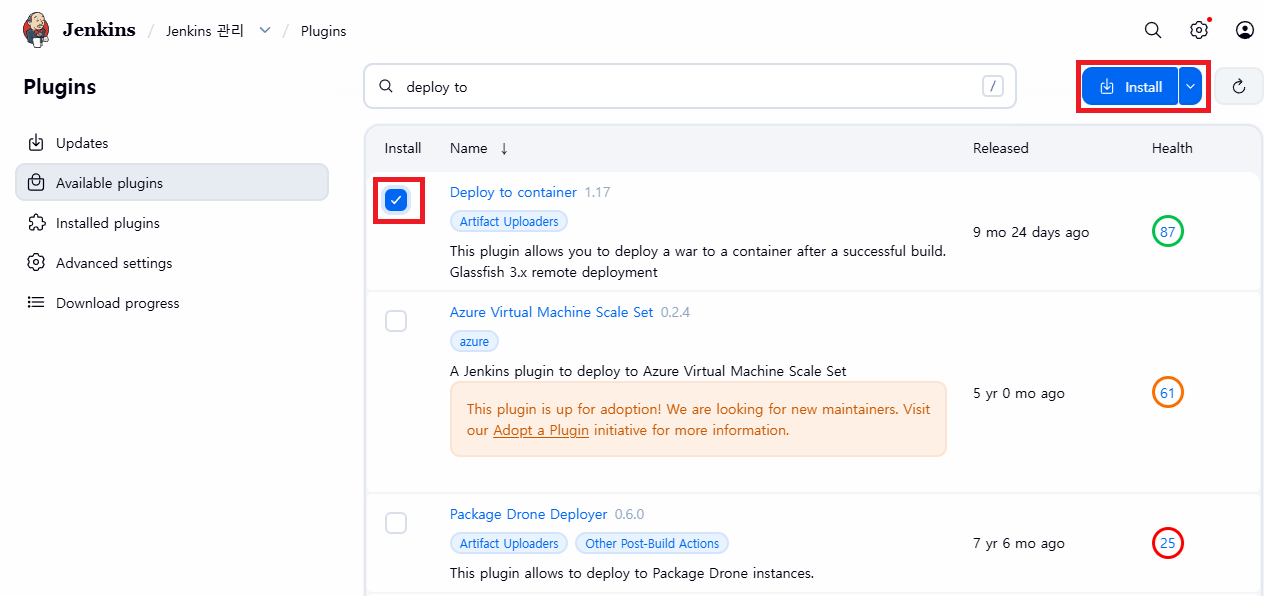
Jenkins에서 프로젝트를 가져오고 연동하기 위해 필요한 플러그인을 먼저 설치해보도록 하겠습니다.
Jenkins의 우측 상단 설정에서

플러그인을 들어간 후

설치할 플러그인을 선택 후 설치합니다.
저는 Gitea, Deploy to container, Maven Integration를 설치했습니다.


2. 빌드 도구 설정: Maven (Global Tool Configuration)
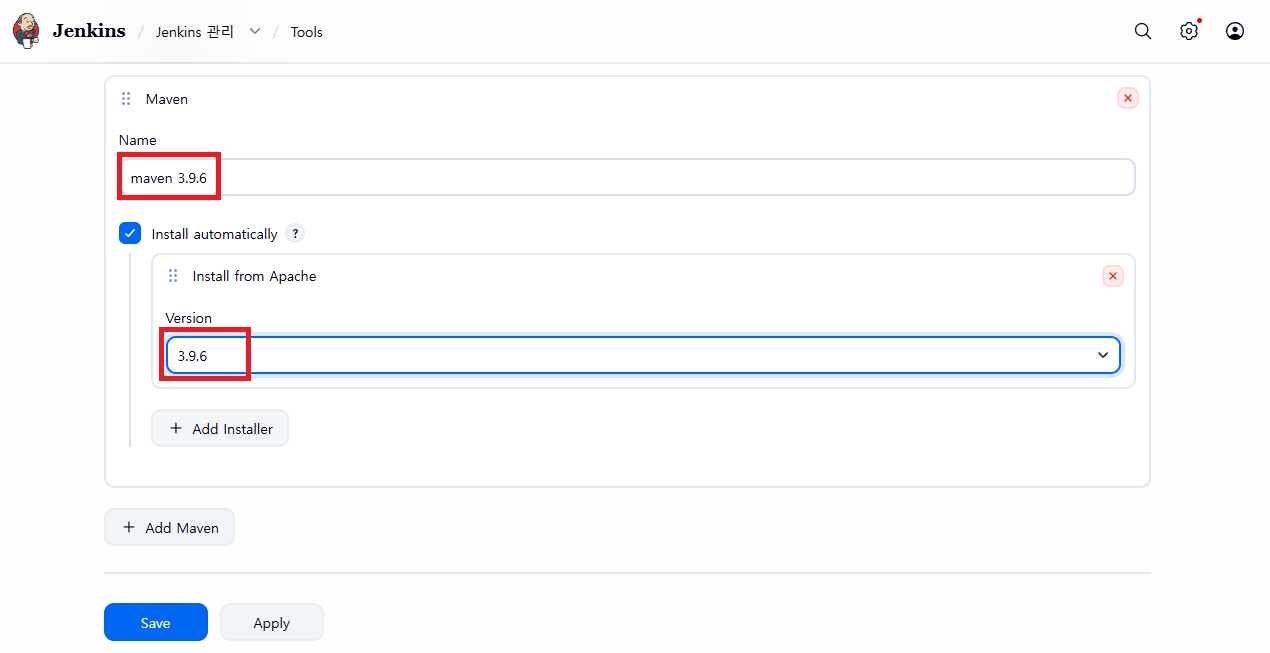
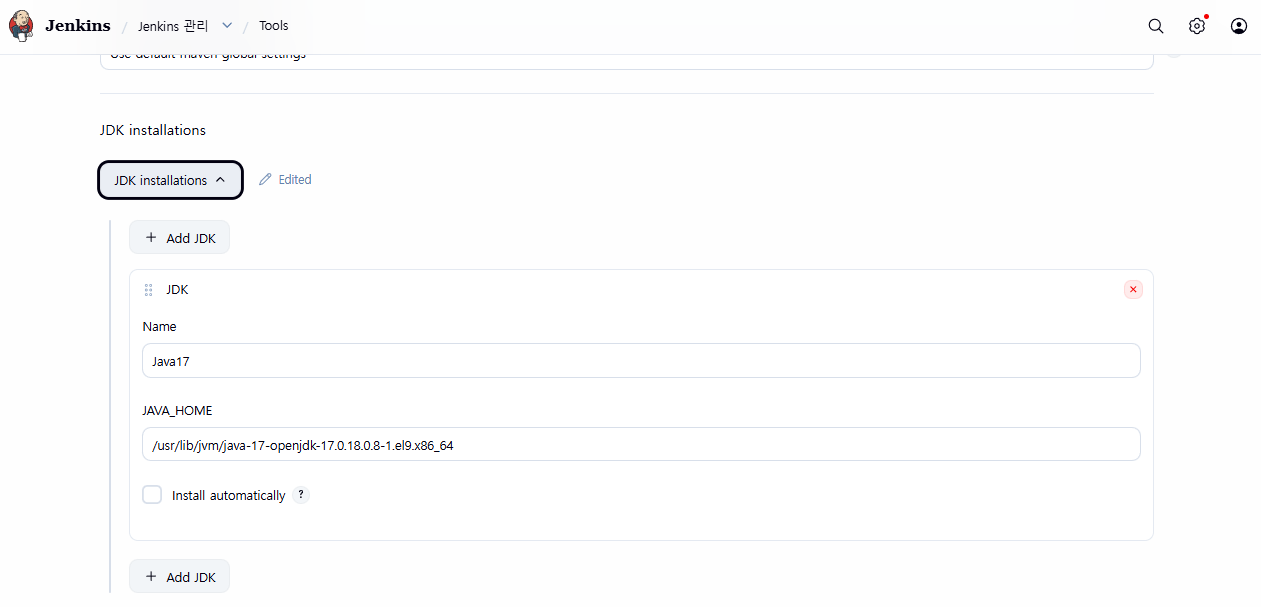
Jenkins가 Java 프로젝트를 빌드하려면 Maven이 어디에 있는지 알아야 합니다.
- Jenkins 관리(Manage Jenkins) > Tools (구 Global Tool Configuration)로 이동합니다.
- 화면을 아래로 내려 Maven 섹션을 찾습니다.
- Add Maven 버튼을 클릭합니다.
- 설정값 입력:
- Name: maven3.9.6 (본인이 알아보기 쉬운 이름)
- Install automatically: 체크하면 Jenkins가 필요한 버전을 자동으로 다운로드하여 설치해 줍니다.

3. Gitea API 토큰 생성 (Gitea 사이트에서 작업)
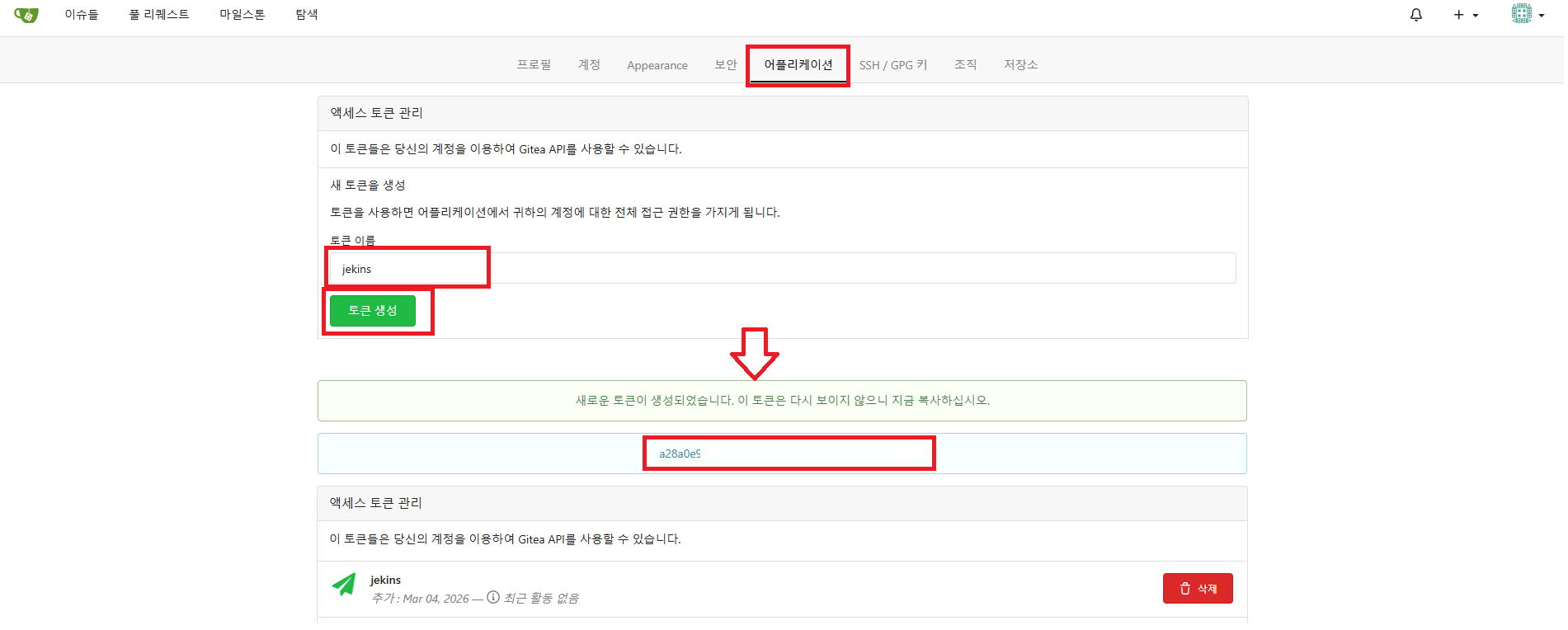
Jenkins 시스템에 Gitea 서버를 등록하려면 '액세스 토큰'이 필요합니다.
- Gitea에 로그인합니다.
- 우측 상단 프로필 이미지 클릭 > 설정(Settings)으로 들어갑니다.
- 상단 탭에서 애플리케이션(Applications)을 선택합니다.
- 토큰 이름(예: jenkins-api-token)을 입력하고 토큰 생성(Generate Token)을 누릅니다.
- 중요: 생성된 긴 문자열(토큰)을 복사해서 메모장 등에 안전하게 보관하세요. (한 번만 보여줍니다!)

4. Jenkins 시스템에 Gitea 서버 등록 (System Configuration)
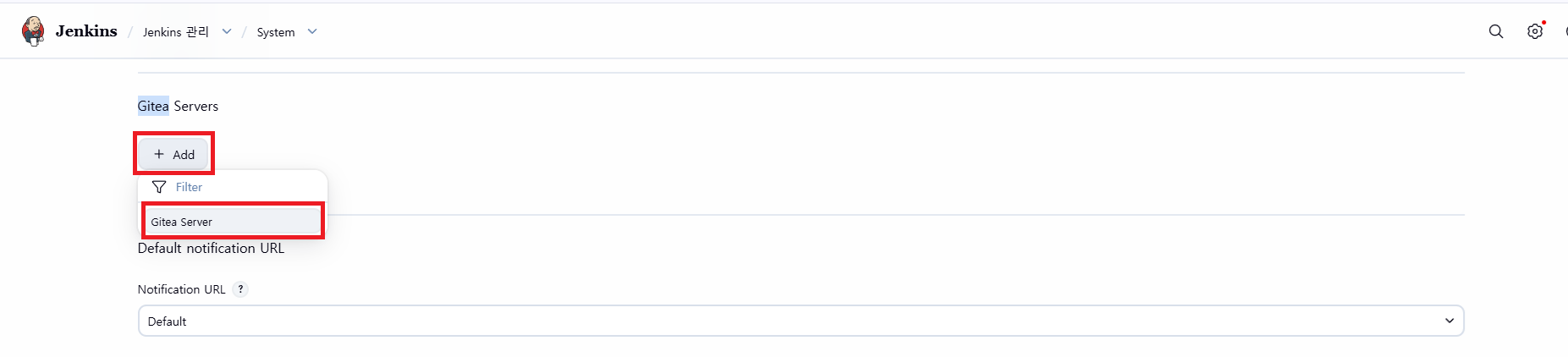
이제 Jenkins 전체 설정에 Gitea 서버 정보를 입력하여 연동을 마무리합니다.
- Jenkins 관리(Manage Jenkins) > System (구 Configure System)으로 이동합니다.
- Gitea Servers 섹션을 찾습니다. (만약 보이지 않는다면 Gitea 플러그인이 설치되었는지 확인하세요.)
- Add 버튼을 눌러 Gitea 서버 정보를 입력합니다.
- Name: (식별용 이름)
- Server URL: Gitea 접속 주소
- Credentials 옆의 Add > Jenkins 버튼을 클릭하여 토큰을 등록합니다.
- Kind: Gitea API Token으로 변경 (중요!)
- Token: 아까 Gitea에서 복사해둔 토큰을 붙여넣습니다.
- ID: gitea-token-id (본인이 정하는 식별자)
- Description: Gitea API 접근 토큰
- 입력 후 Add 클릭.
- 다시 Credentials 드롭다운 박스에서 방금 만든 토큰을 선택합니다.
- Test Connection 버튼을 클릭하여 Success가 뜨는지 확인합니다.
- Save를 눌러 완료합니다.


5. 프로젝트(Item) 생성하기
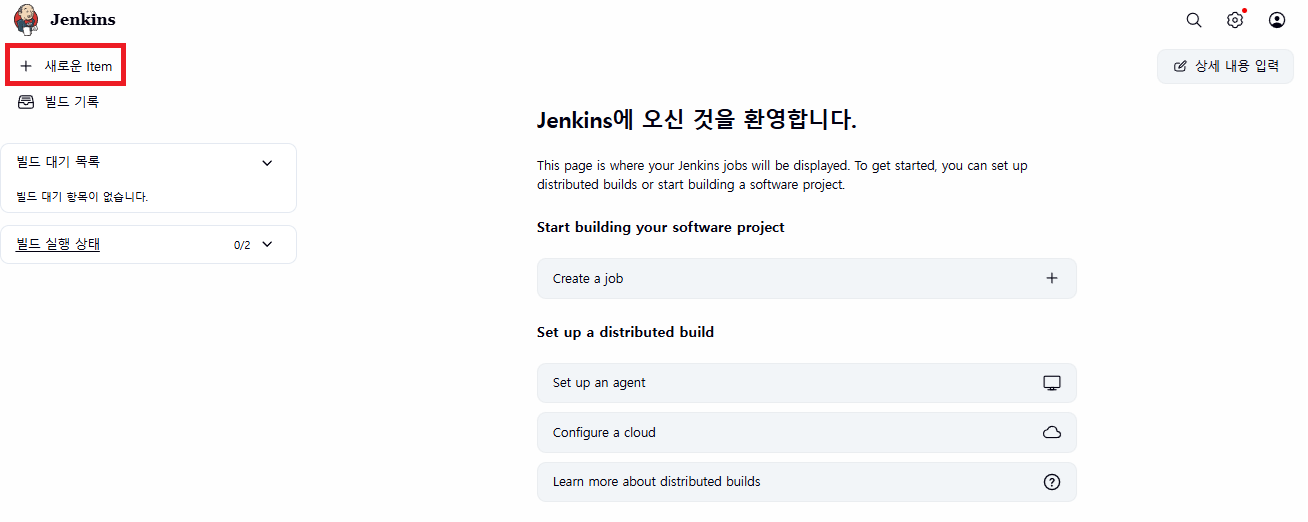
Jenkins 메인 화면에서 실제 작업 단위를 만듭니다.
- 새로운 Item 클릭
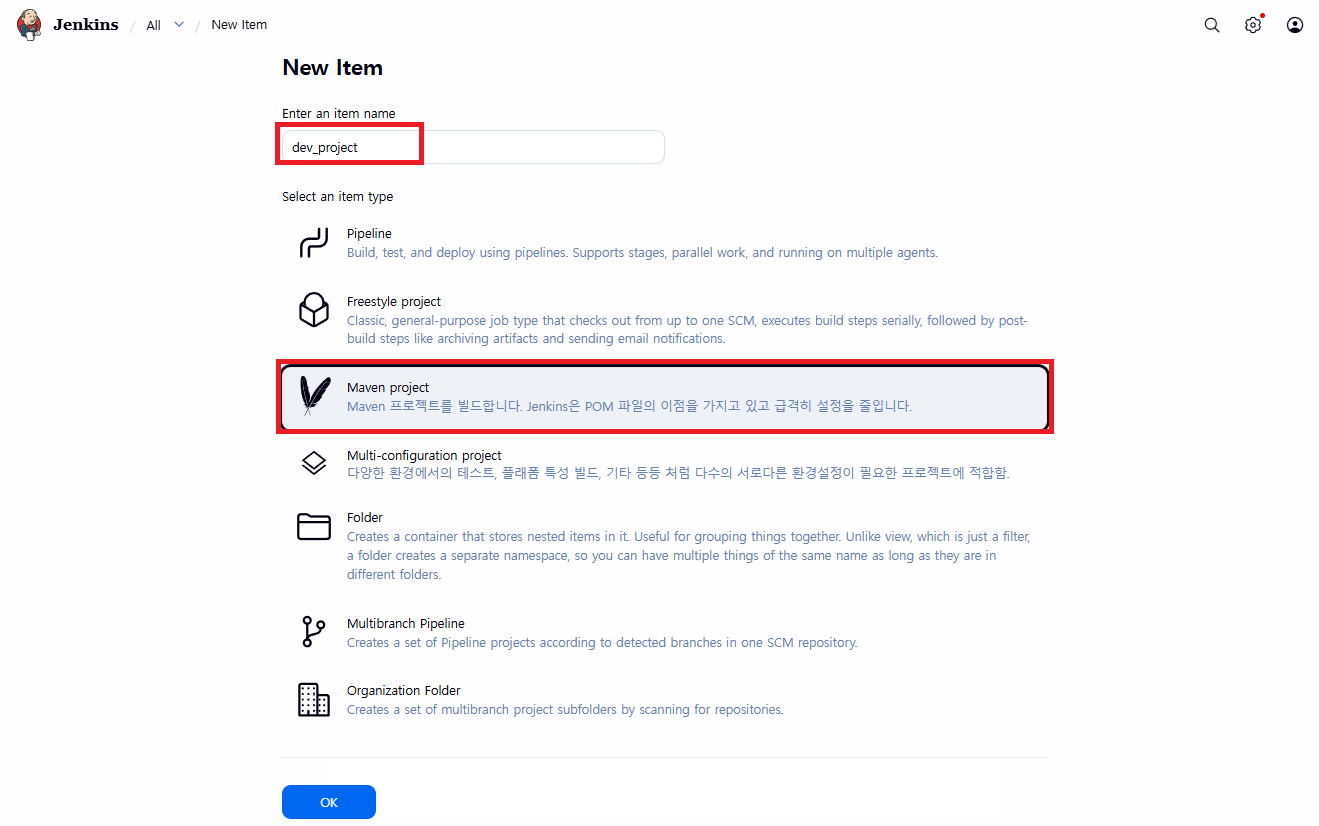
- 이름 입력 (예: dev_project) 후 Maven project 선택 (이전 단계에서 Maven 설정을 마쳤기 때문입니다.)
- OK를 눌러 설정 화면으로 진입합니다.
6. 소스 코드 관리 (Gitea 연결)
Gitea 서버 설정에서 등록한 정보를 불러옵니다.
- 소스 코드 관리 탭에서 Git 선택
- Repository URL: Gitea의 프로젝트 주소 입력
- Credentials: 위에서 만든 Gitea API Token 또는 계정 정보를 선택합니다.
- 연결이 정상적이라면 빨간색 경고 문구가 나타나지 않습니다.

7. WAS 서버 계정 정보 등록 (Credentials)
기존에 사용하던 WAS 서버(운영 서버)에 파일을 보내거나 명령을 내리기 위해, 해당 서버의 접속 정보를 Jenkins에 알려줘야 합니다.
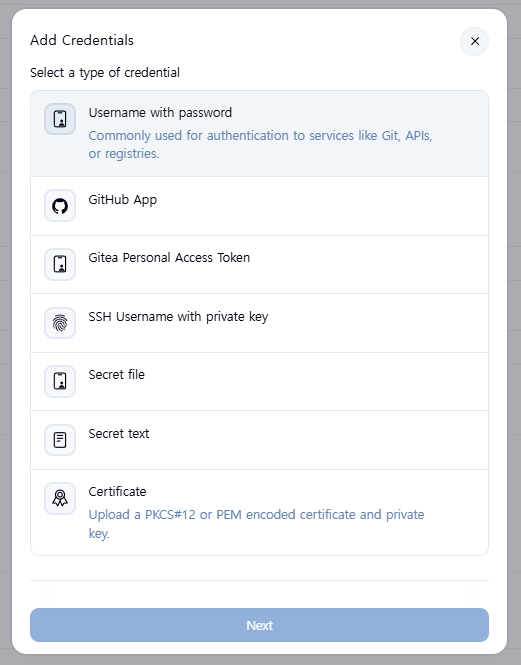
- Jenkins 관리 > Credentials > System > Global credentials 이동
- + Add Credentials 클릭
- 다음 정보를 입력합니다:
- Kind: Username with password
- Username: WAS 서버 접속 계정 (예: root 또는 service_user)
- Password: 해당 계정의 비밀번호
- ID: was-server-auth (식별용 ID)
- Description: WAS 운영 서버 접속용
- Create를 눌러 저장합니다.
이전 was 서버에서 username, password 설정한 정보로 입력
vi /app/apache-tomcat-9.0.115/conf/tomcat-users.xml<!--추가-->
<role rolename="manager-gui"/>
<role rolename="manager-script"/>
<user username="was" password="0000" roles="manager-gui,manager-script"/>

8. 빌드 테스트하기
설정을 마쳤다면 실제로 코드를 잘 가져오는지 확인해 봅시다.
- 생성한 프로젝트 페이지로 이동합니다.
- 왼쪽 메뉴의 Build Now (지금 빌드)를 클릭합니다.
- 하단 Build History에 파란색(성공) 또는 초록색 공이 뜨는지 확인합니다.
- Console Output을 확인하여 Success 메시지와 함께 Gitea 코드가 Jenkins 워크스페이스로 복사되었는지 확인합니다.
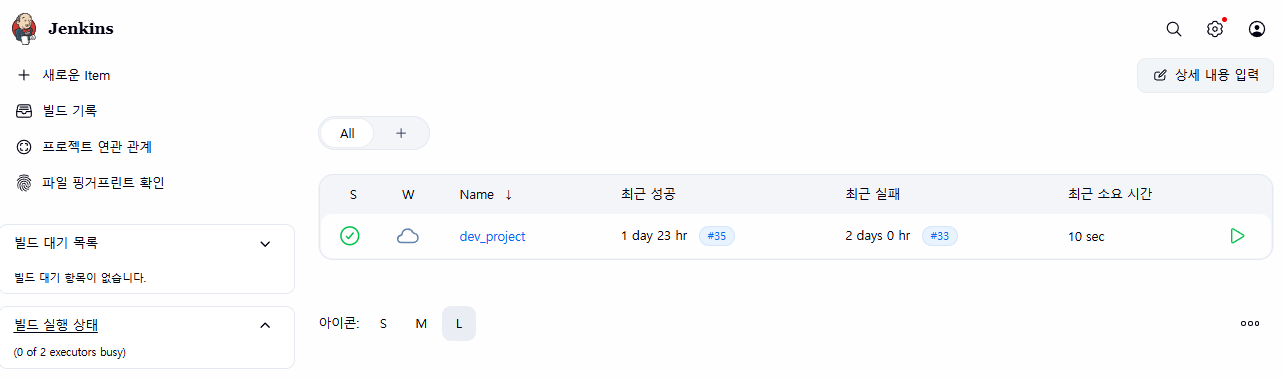
이제 Gitea에 코드를 올리고, 필요할 때마다 Jenkins에서 빌드 버튼을 눌러 최신 코드를 불러올 수 있게 되었습니다.
'DevOps > Linux' 카테고리의 다른 글
| [Linux]Rocky9.4 Jenkins 설치 및 설정 가이드 (0) | 2026.03.04 |
|---|---|
| [Linux] sudo, su, su - 차이 (권한, 환경변수) (0) | 2026.03.04 |
| [Linux] Apache Tomcat 9 설치 및 시스템 서비스 등록 (0) | 2026.03.03 |
| [Linux] ip 변경 - nmtui (0) | 2026.03.03 |
| [Hyper-V] hv_balloon: balloon request will be partially fulfilled 오류 해결법 (0) | 2026.03.03 |