
안녕하세요! 오늘은 Rocky Linux 환경에서 Jenkins를 설치하고 초기 설정하는 방법을 정리해 보겠습니다.
이번 가이드에서는 기본 포트(8080) 대신 9090 포트를 사용하고, 성능 향상을 위해 JVM 메모리 옵션을 조정하는 과정을 포함합니다.
1. 시스템 업데이트 및 자바 설치
Jenkins는 자바 기반으로 동작합니다. 최신 LTS 버전인 Java 17을 설치합니다.
# 시스템 패키지 업데이트
dnf update -y

# Java 17 설치
dnf install -y java-17-openjdk.x86_64

# 설치 확인
java -version
2. Jenkins 저장소 추가 및 설치
Jenkins 공식 저장소를 등록하여 패키지를 내려받습니다.
# wget 설치 및 저장소 파일 다운로드
yum install wget
wget -O /etc/yum.repos.d/jenkins.repo https://pkg.jenkins.io/redhat-stable/jenkins.repo

# 저장소 키 가져오기
rpm --import https://pkg.jenkins.io/redhat-stable/jenkins.io-2023.key

# Jenkins 설치
dnf install jenkins -y

# 설치된 버전 정보 확인
rpm -qi jenkins
3. 서비스 설정 변경 (포트 및 메모리)
기본 설정은 8080 포트와 최소 메모리로 되어 있습니다. 운영 환경에 맞춰 포트 9090과 메모리 2GB로 변경합니다.
# 서비스 설정 파일 수정
vi /lib/systemd/system/jenkins.service
[수정 내용]
- 메모리 옵션: -Xms2g -Xmx2g (최소/최대 메모리 할당)
- 포트 번호: 9090
# Arguments for the Jenkins JVM
Environment="JAVA_OPTS=-Djava.awt.headless=true -Xms2g -Xmx2g -XX:+UseG1GC"

# 포트 번호 변경
Environment="JENKINS_PORT=9090"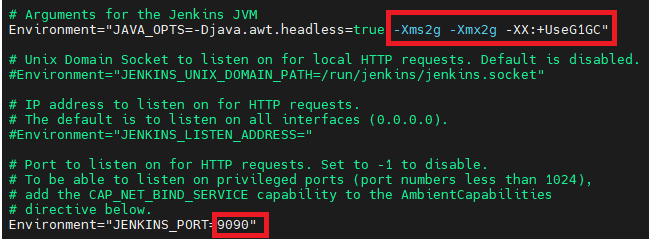
4. Git 설치 및 서비스 실행
소스 코드 관리를 위해 Git을 미리 설치하고 Jenkins 서비스를 활성화합니다.
# Git 설치
dnf install -y git

# 서비스 등록 및 시작
systemctl daemon-reload # 설정 변경 후 필수
systemctl enable jenkins
systemctl start jenkins

# 상태 확인
systemctl status jenkins

5. 초기 비밀번호 확인 및 로그인
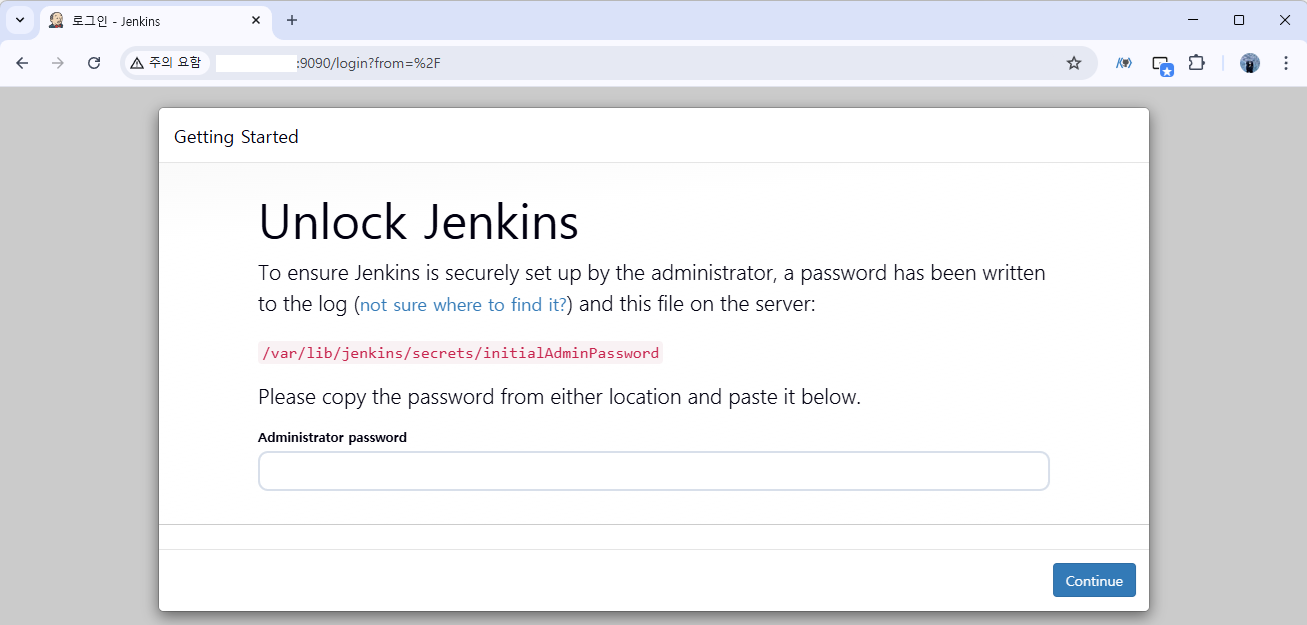
Jenkins 웹 UI(http://서버IP:9090)에 처음 접속하면 관리자 비밀번호를 요구합니다. 아래 명령어로 확인한 값을 입력하세요.
cat /var/lib/jenkins/secrets/initialAdminPassword
# 출력된 UUID 형태의 비밀번호를 복사하여 브라우저에 입력
6. 플러그인 설치 선택
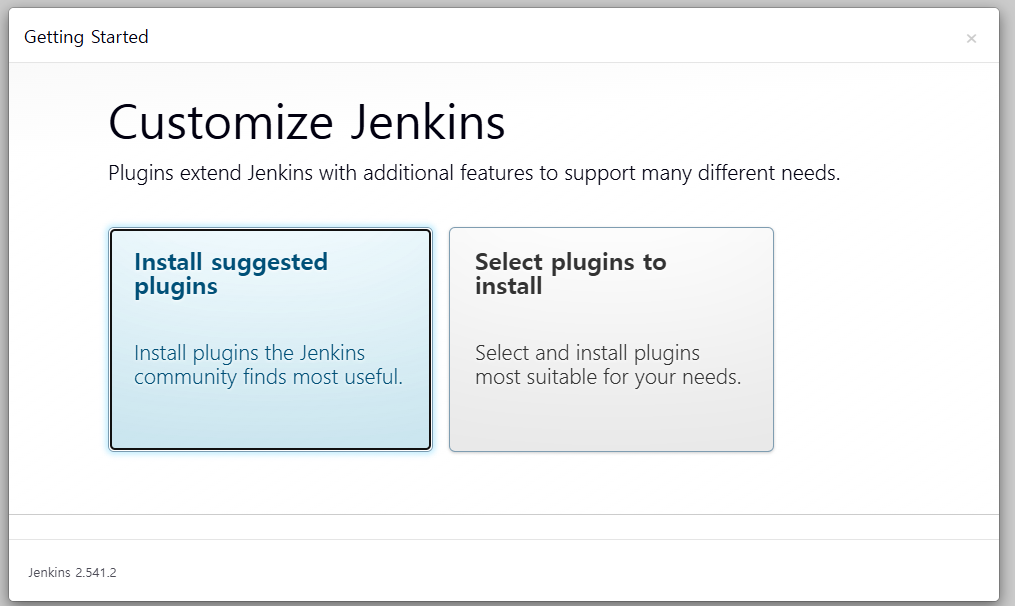
두 가지 선택지 중 하나를 골라야 합니다.
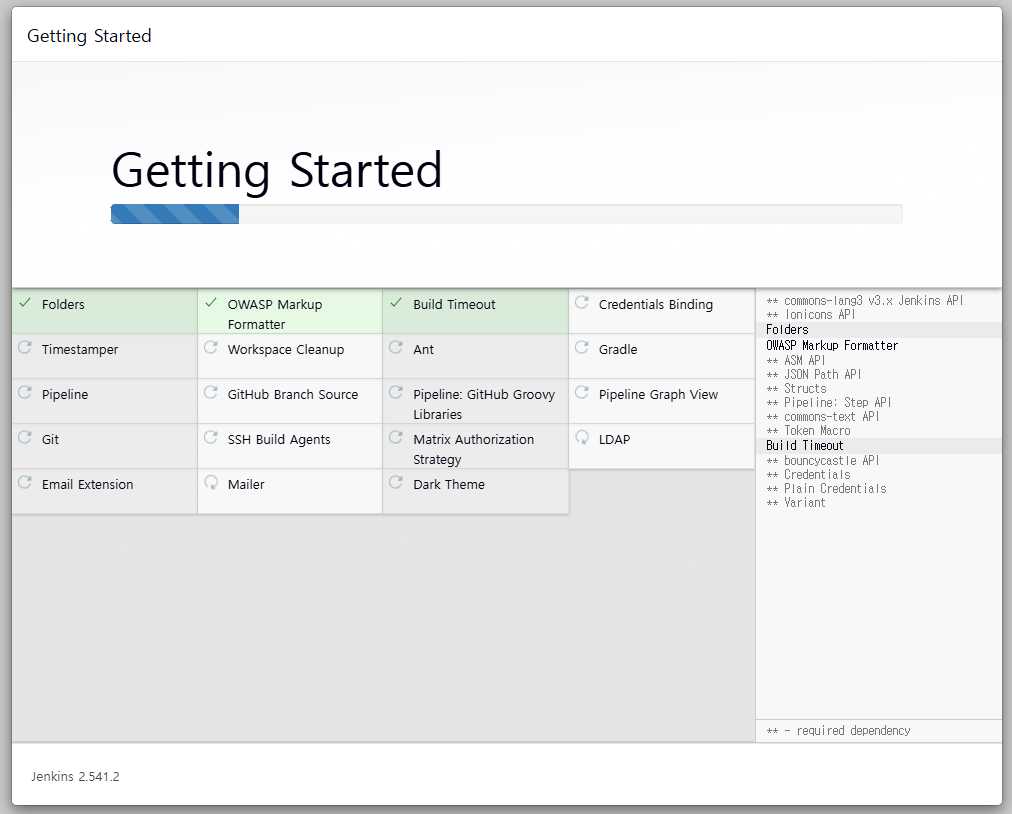
- Install suggested plugins (권장 플러그인 설치): 가장 추천하는 방식입니다. Git, Pipeline, SSH 등 Jenkins 사용자들이 가장 많이 사용하는 필수 플러그인들을 자동으로 설치해 줍니다.
- Select plugins to install (설치할 플러그인 선택): 내가 필요한 플러그인만 골라서 설치하고 싶을 때 사용합니다.
7. 관리자 계정 생성 (Create First Admin User)
플러그인 설치가 완료되면, 앞으로 Jenkins에 로그인할 때 사용할 관리자 계정을 만드는 화면이 나옵니다.
Username / Password: 로그인 시 사용할 아이디와 비밀번호를 설정합니다.
Full name / E-mail: 본인의 이름과 이메일 주소를 입력합니다.
Save and Finish: 계정 생성을 완료합니다.
Tip: 나중에 변경 가능하지만, 잊어버리지 않도록 꼭 기록해 두세요!

8. Jenkins URL 설정
Jenkins에 접속할 주소를 최종 확인하는 단계입니다.
앞서 포트를 9090으로 변경했으므로, 주소가 http://서버IP:9090/으로 표시되는지 확인합니다.
Save and Continue를 누르면 모든 초기 설정이 끝납니다.


이제 Jenkins의 기본적인 설치와 초기 계정 생성까지 완료되었습니다! 권장 플러그인을 설치하면 기본적인 CI/CD 파이프라인 구축을 위한 준비가 끝납니다. 다음 글에서는 설치한 Gitea 플러그인을 활용해 소스 저장소를 연결하고 자동 배포를 구성해보겠습니다.

'DevOps > Linux' 카테고리의 다른 글
| [Jenkins] Gitea 연결: 내 프로젝트를 Jenkins로 가져오는 법 (0) | 2026.03.04 |
|---|---|
| [Linux] sudo, su, su - 차이 (권한, 환경변수) (0) | 2026.03.04 |
| [Linux] Apache Tomcat 9 설치 및 시스템 서비스 등록 (0) | 2026.03.03 |
| [Linux] ip 변경 - nmtui (0) | 2026.03.03 |
| [Hyper-V] hv_balloon: balloon request will be partially fulfilled 오류 해결법 (0) | 2026.03.03 |