YouTube 마개튜브님의 동영상을 보면서 공부한 내용입니다.
부족한 내용이나 잘못된 내용은 댓글남겨주시면 감사하겠습니다!
출처 : https://www.youtube.com/channel/UCKIAvoRtJz8AqydiTGwZWDA
액티비티 사용 : Ctrl + D
액티비티 사용 안함 : Ctrl + E
주석 : Shift + F2
▶ Click
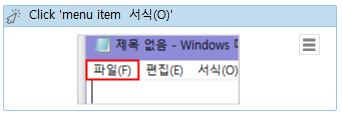
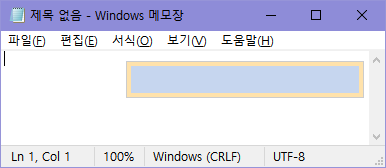
- 마우스를 가까이 가면 파란색 영역이 잡히는데 그게 하나의 셀렉터라고 함

- F2를 누르면 3초간 선택할 수 있는 시간이 생김. F2를 누르고 선택할 준비를 한 후 3초가 끝나 Click액티비티가 나타나면 영역 선택하면 됨
- 보통은 화면에 표시하고 선택하려고 하는 부분에 가까이 가면 영역이 잡히는데 영역이 잡히지 않을 경우 F3키를 눌러 영역을 직접 지정해줄 수 있음.
이렇게 할 경우 속성의 입력 Target의 ClippingRegion의 좌표가 변함. -> 지정한 영역의 박스 좌표값
- 속성 - 공통- ContinueOnError = ture로 표시하면 이 액티비티가 실행될 때 오류가 발생해도 오류를 발생하지 않고 다음 액티비티를 실행하겠다는 의미. 기본값은 false
- 공통 - DelayBefore = 이 액티비티를 실행하기 전에 딜레이를 주는 것. 2000을 주면 2초의 딜레이 발생
- 옵션 - KeyModifiers = 클릭을 할 때 alt, ctrl, shift, win키 중 키를 누른 상태에서 클릭할 수 있게 해줌
- 입력 - ClickType = 마우스 클릭 상태인데 Down 클릭을 누른 상태, Up은 클릭을 뗀 상태이다.
- 입력 - Target - Timeout = 지정한 시간안에 이 액티비티를 실행하지 못하면 에러 발생. 기본 값은 30초

▶ GetText
: 내가 지정한 셀렉터의 텍스트를 가져오는 것
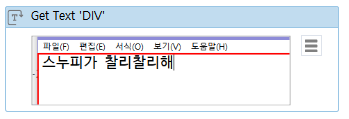
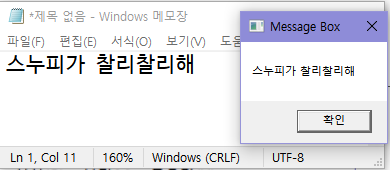
- 속성 - 출력 - 값 = 가져온 텍스트를 저장할 변수를 적으면 됨
▶ SetText
: 내가 지정한 부분에 해당 텍스트를 입력하는 것
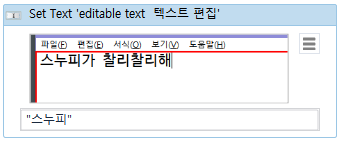
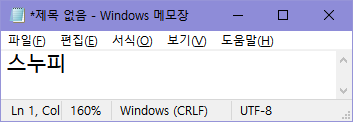
▶ TypeInto
: SetText처럼 텍스트를 입력하는 액티비티
SetText키와의 차이점은 입력되는 과정이 보임 SetText는 복사 붙여넣기하는 느낌으로 한 번에 적힘
TypeInto의 +버튼을 누르면 스페셜키 사용 가능,
"TypeInto" +버튼의 enter를 누른후 "입니다"를 하면
TypeInto
입니다
로 출력됨.
enter키는 [k(enter)]로 인식
[k(ctrl)]는 컨트롤키 눌렀다가 뗀 상태, k()는 괄호안의 키를 누르겠다라는 뜻
[d(ctrl)]는 컨트롤 키를 다운하고 있는 상태 = 컨트롤키 누르고 있는 상태
[u(ctrl)]는 컨트롤을 누른 상태에서 업= 컨트롤을 땐 상태
만약 복사붙여넣기 하고 싶으면
복사 : [d(ctrl)]c [u(ctrl)]
붙여넣기 : [d(ctrl)]c [u(ctrl)]

-> 스누피와 찰리를 입력후 ctrl + a하여 스누피와 찰리를 선택 후 ctrl+c로 복사를 한 후 붙여넣기 두 번을 함
- 속성 - 옵션 - ClickBeforeTyping이 True이면 타이핑을 하기 전에 해당영역을 클릭하겠다.
-> 가끔 마우스의 포커스가 없어 타이핑이 안될 수도 있음
- 옵션 - DelayBeteenKey = 타이핑할 때 한 글자씩 속도를 지정해줌
ex) 작성되는 속도가 빠른 편인데 pc의 사양이 좋지 못하면 따라가지 못해서 오타가 날 수 있으므로 조정
- 옵션 - EmptyField = 지정된 영역의 글자를 지우고 텍스트를 입력
ex) 로그인할 때 아이디가 저장되어 있으면 기존에 저장된 아이디 뒤로 이어서 작성되므로 기존에 있는 아이디 지우고 작성
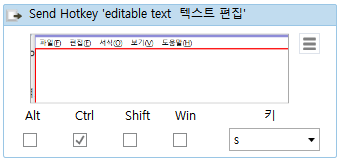
▶ Send HotKey
: 단축키 설정
▶ Input Dialog
: 사용자에게 입력을 받고 싶을 때, 선택을 할 때,,,


- 옵션 - 입력 - IsPassword = True이면 입력받을 때 패스워드 형태로 입력받음


- 입력 - Options = 선택을 하는 케이스,, 1,2,3 중 하나 선택 . 옵션을 배열형태로 만들어서 하면 됨
- 입력 - Title = 팝업창의 제목
- 출력 - 결과 = 다이얼로그를 통해 입력받을 때 그 값을 저장해두는 변수 적을 수 있음
'Tools > RPA' 카테고리의 다른 글
| [RPA] 엑셀 자동화 - 시트생성, 시트탭 색상변경, 시트내용 복사, 데이터 입력(반복문), 데이터 가져오기 (0) | 2021.07.26 |
|---|---|
| [UiPath] Activity - if, switch, Flow Decision,While, Do While, Parallel, Pick / PickBranch (0) | 2021.07.03 |
| [UiPath] 변수와 자료형 (0) | 2021.07.02 |
| [UiPath] Hello World 출력 (0) | 2021.07.02 |
| [UiPath] 팝업창 닫고 로그인 후 목차로 이동 (0) | 2021.06.30 |