
안녕하세요. 오늘은 저번 시간에 이어 다중 tiff 파일을 하나의 레이어로 발행하는 방법에 대해 설명하겠습니다.
하나의 tiff파일을 레이어로 발행하는 방법은 여기를 참고해주세요!
[GeoServer] TIF 레이어 발행 방법
안녕하세요. 오늘은 GeoServer에서 tif 파일로 저장소를 만들고, 레이어를 발행하는 방법에 대해 알아보겠습니다. 우선 하나의 tif파일을 하나의 레이어로 발행하는 방법에 대해 먼저 설명드리겠습
0206cho.tistory.com
1. TIFF / TIF 파일 준비
발행할 tiff나 tif파일을 폴더에 담아 GeoServer가 위치해있는 서버에 해당 tiff를 옮겨주시길 바랍니다.

2. 저장소 생성 (GeoTIFF)
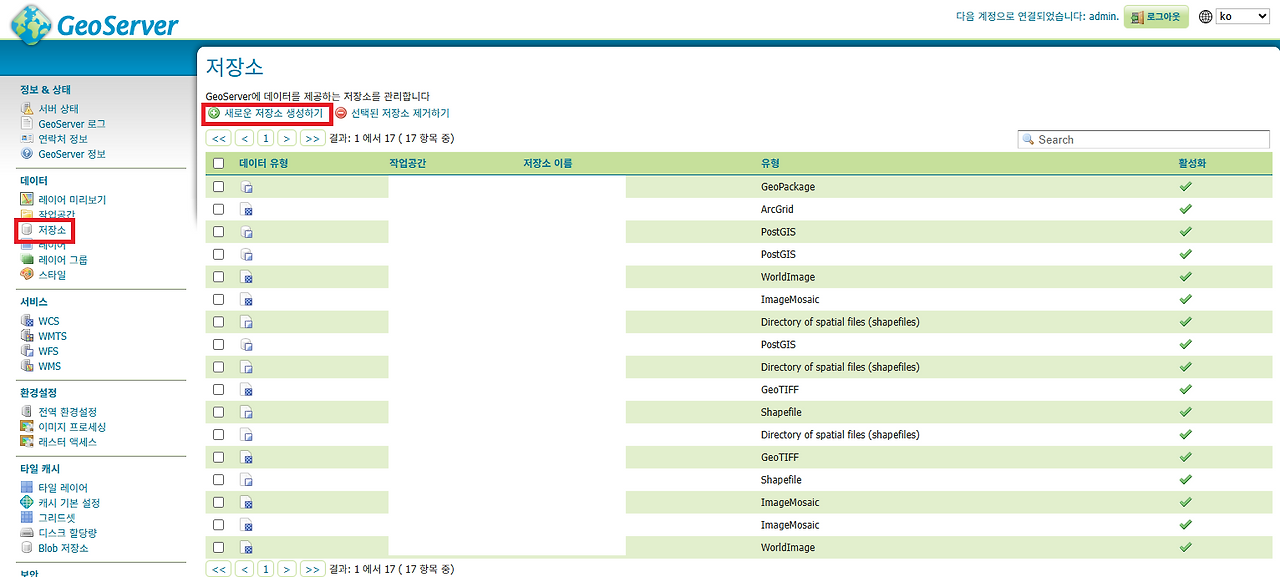
GeoServer - 저장소 - 새로운 저장소 생성하기
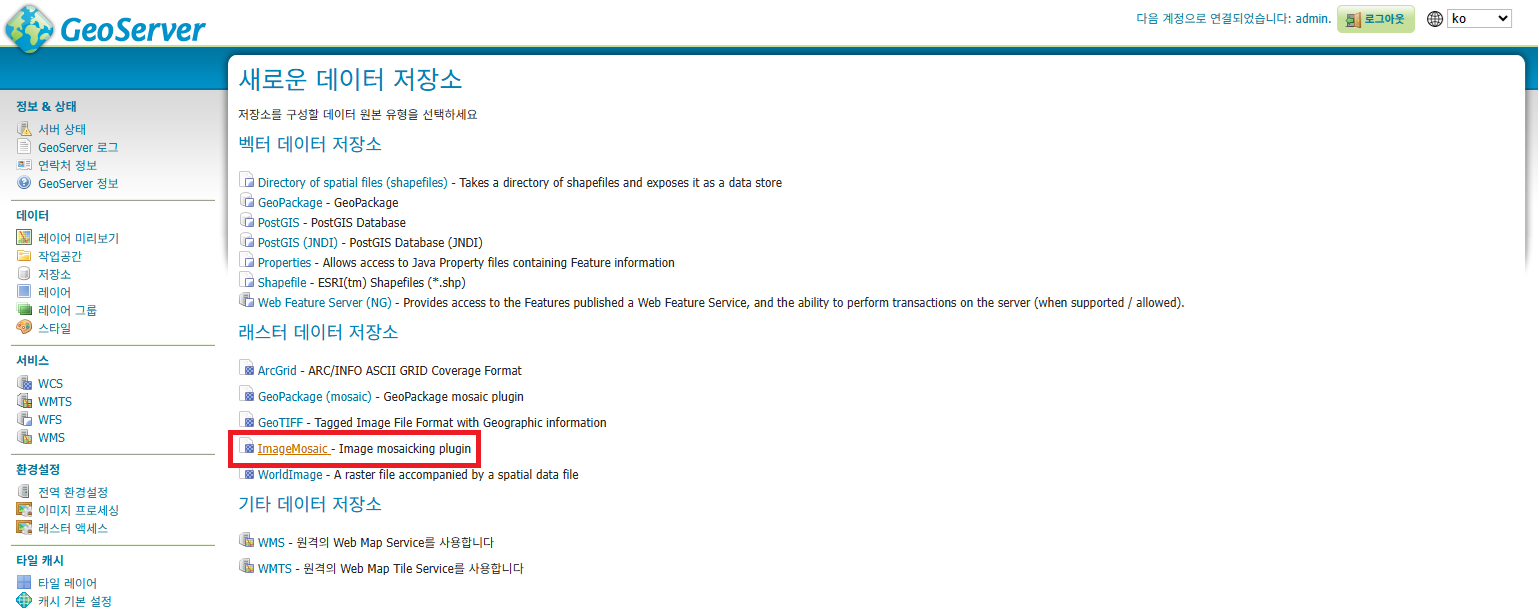
래스터 데이터 저장소 - ImageMosaic 선택
저장소 정보 입력
작업공간을 선택하고 (없으면 좌측에서 추가하시면 됩니다)
저장소 이름을 작성하신 후 연결 파라미터에 아까 옮겨둔 tif 파일들이 담긴 폴더를 선택하면 됩니다.
그럼 연결 파라미터가 다음과 같이 될 겁니다.
file:///경로/폴더명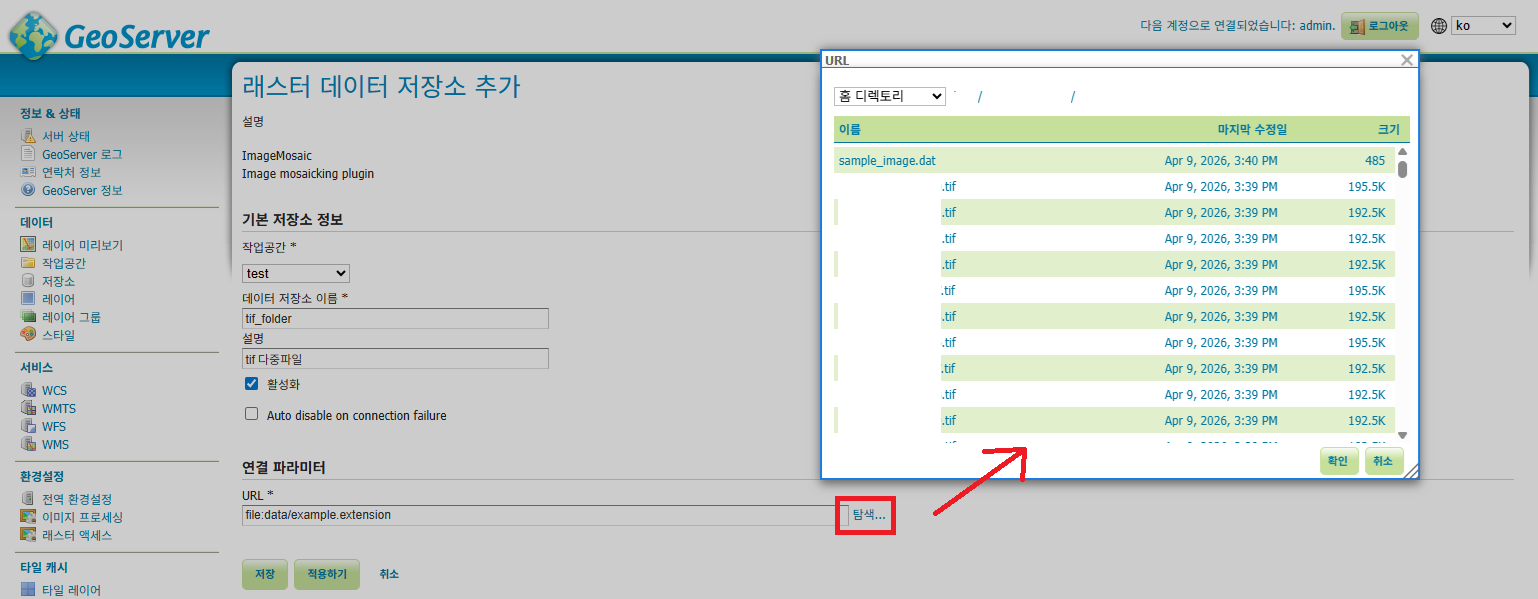
저장을 누르게 되면 다음 화면이 뜰텐데, 레이어 이름은 기본적으로 선택한 폴더명으로 저장이 되고 추후 바꿀 수 있습니다.
3, 레이어 발행
동작 - 발행하기 버튼을 눌러줍니다.

발행하기를 누르게 되면 바로 레이어의 이름이나 정보 등을 수정할 수 있습니다.
좌표계 등 주요 정보를 확인 후 저장을 눌러주면 레이어 발행은 끝이 납니다.

레이어 목록에서 발행한 레이어의 정보를 확인할 수 있습니다.

4. 레이어 미리보기
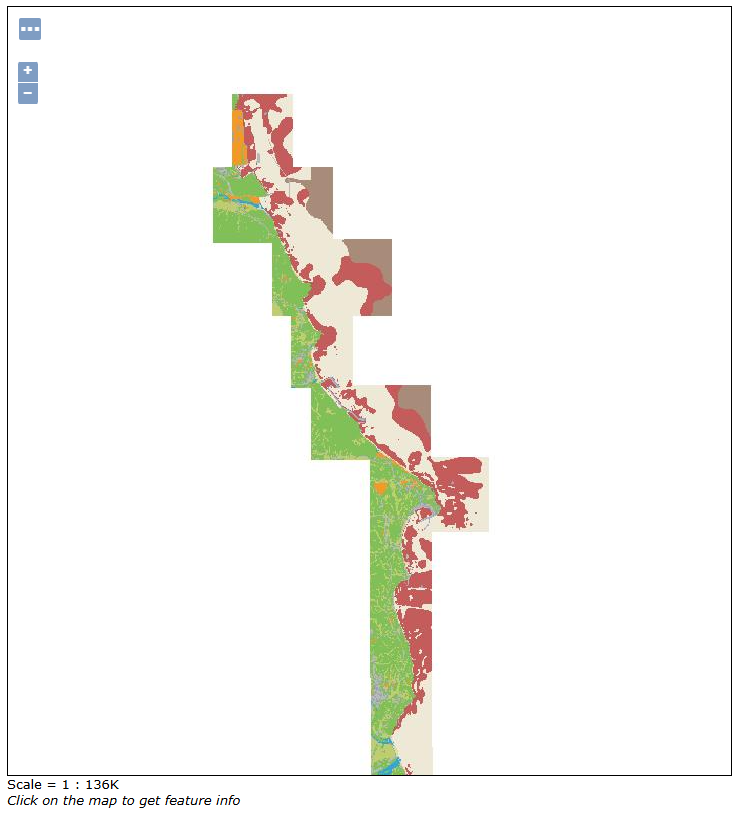
발행된 레이어를 확인해보겠습니다.
좌측의 레이어 미리보기 - OpenLayers 선택

'Programming > GIS' 카테고리의 다른 글
| [QGIS] 레이어 배경 투명하게 설정하는 방법 (0) | 2026.04.10 |
|---|---|
| [GeoServer] 초기 비밀번호 / 비밀번호 변경 방법 (0) | 2026.04.09 |
| [GeoServer] TIFF 레이어 발행 방법 (0) | 2026.04.09 |
| [OpenLayers] 경위도 값으로 화면 이동 및 좌표 값 출력 (0) | 2023.04.10 |