1. JDK 설치
https://www.oracle.com (압축파일에 있음)
웹서버에서 동적페이지를 구현하기 위해서는 JSP를 컴파일하기위해서 JDK설치


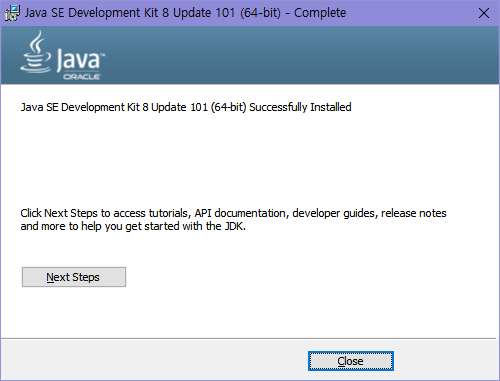
설치 완료


cmd에 java쳤을 때 명령어가 먹히면 설치 완료

cmd에서 c - websoft - jdk - bin - javac 명령어 먹히면 설치 완료
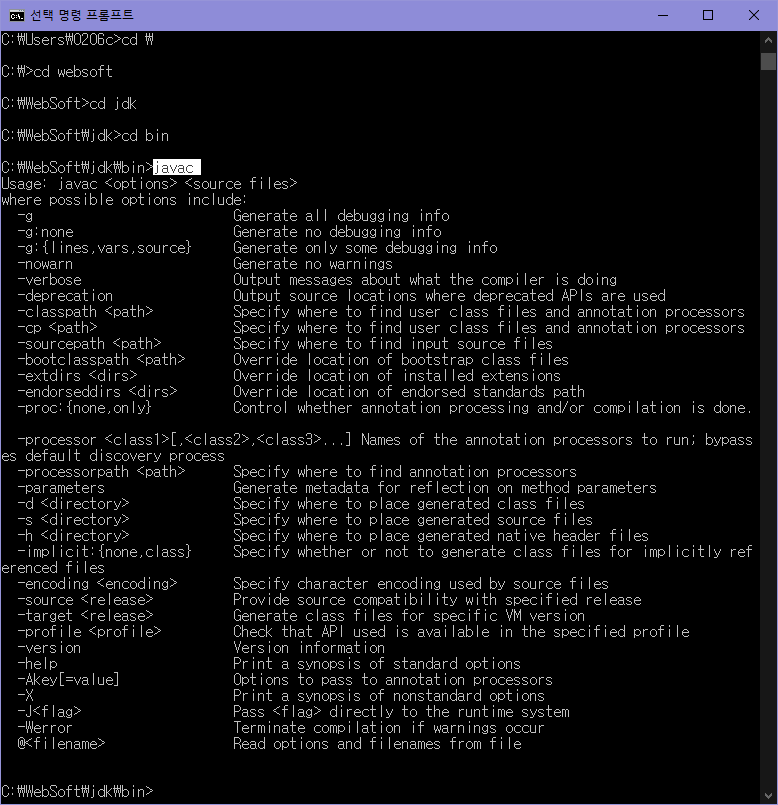
자바 명령어 설명서
2. WebServer설치


admin 1234


설치완료
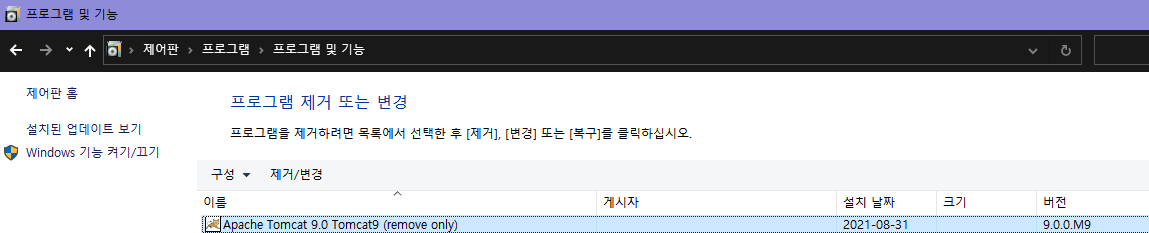
제어판 - 시스템 및 보안 - 관리 도구 - 서비스

Apache Tomcat은 현재 구동중이 아님

그래서 localhost인 http://localhost/으로 접속해도 연결안됨

서비스에서 MR후 시작하면 구동됨


다시 localhost들어가도 연결안됨 -> 포트 번호를 지정하지 않았기 때문.
http://localhost:8080/으로 접속하면 원래 잘 되야 하는데 나는 이렇게 사용자이름, 비밀번호를 치라고 나온다.
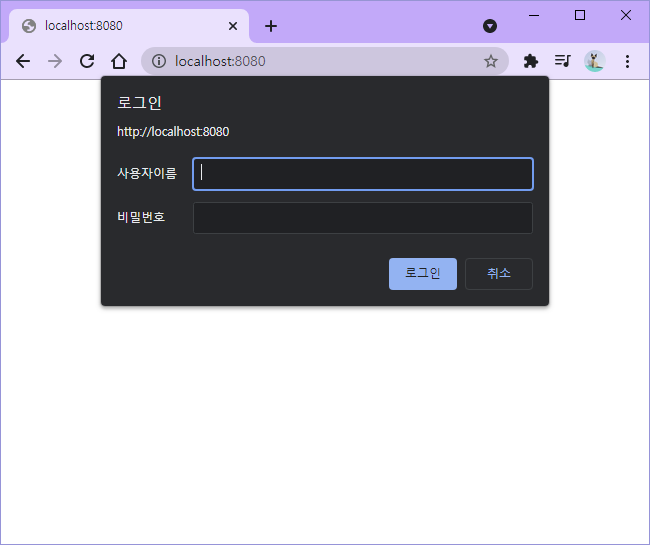
이건 다른 프로그램(오라클)에서 이 포트번호를 사용중이라 그렇다고 한다.
Tomcat - conf - server에서 포트번호를 8080에서 8000으로 변경을 해줘보자.


그 후 http://localhost:8000/으로 접속하니 잘 된다.
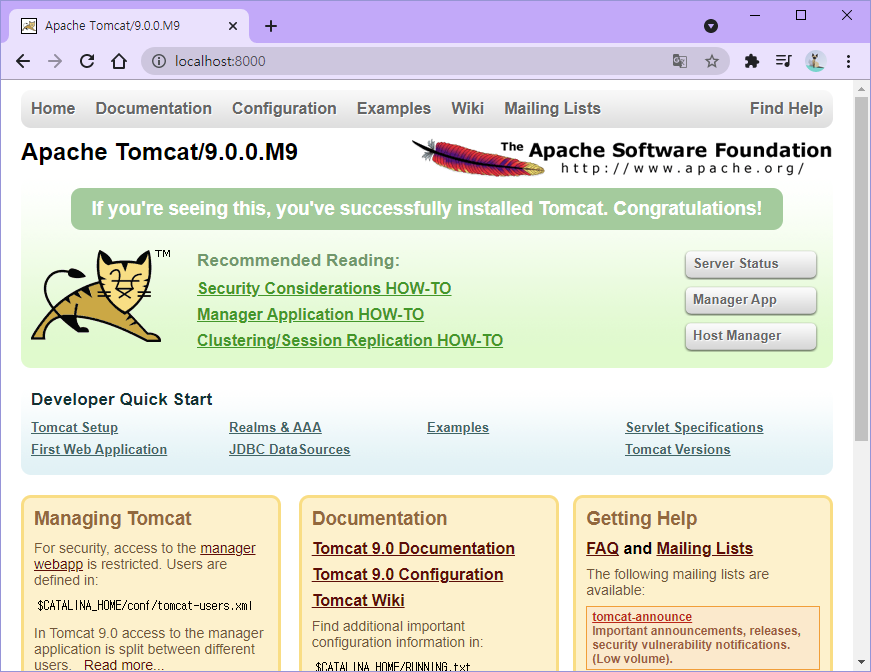
localhost는 localPC의 IP를 의미
http://127.0.01:8080/도 localPC의 IP를 의미.
네트워크에 연결되어 있지 않아도 위 두개의 IP를 사용하면 웹서버에 접속 가능하다.
http://250.127.3.120:8080/ IP가 있는 서버에 접근하려고 하면 이런 식으로 접속 가능.
제어판에서 서버 중지시키고 다시 8000으로 들어가면 연결할 수 없다고 뜸.
매번 웹서버를 제어판에서 구동시키는 것은 아니고 톰캣내부에서 구동시킬 거임.
3. 이클립스 설치
https://www.eclipse.org/downloads/

jee버전을 갖고 있어야 웹개발할 수 있는 템플릿들이 포함되어 있음.

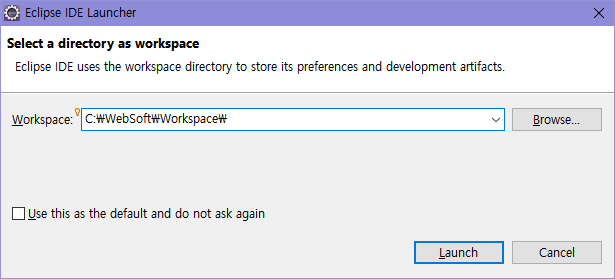
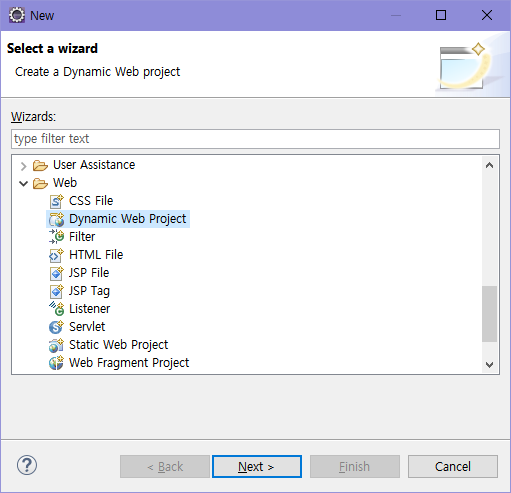
File - New - Other - Web - Dynamic Web Project
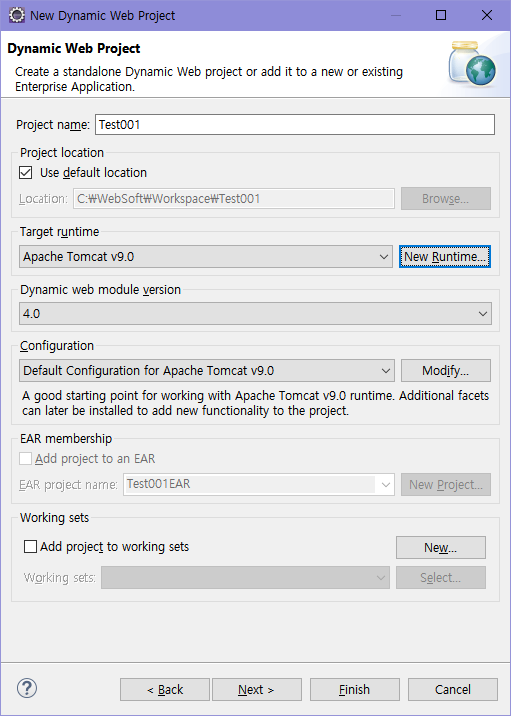
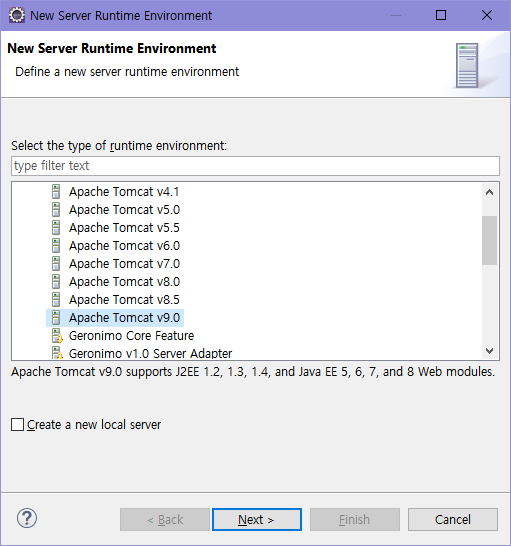
Target runtime

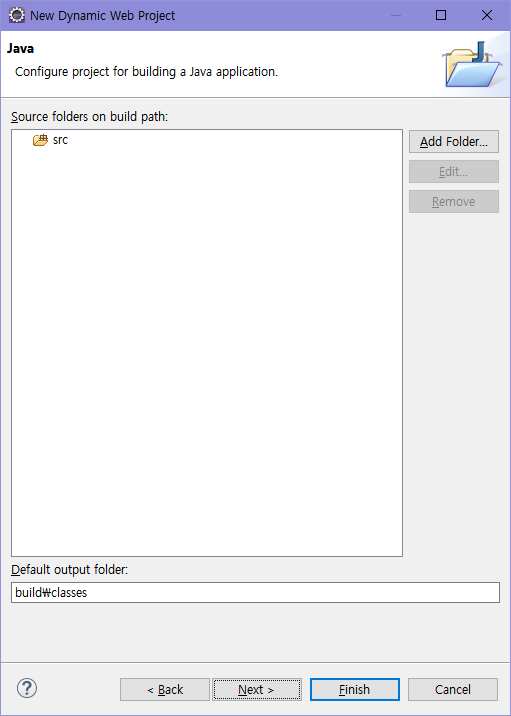

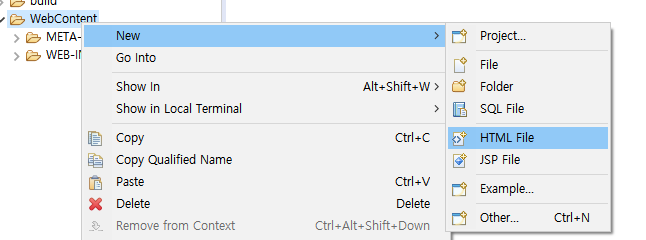
WebContent 디렉토리에 웹페이지 생성할 거임.
# HTML 파일 생성


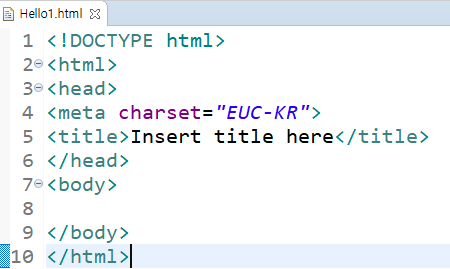
실행할 때는 MR - RunAs - Run On Server
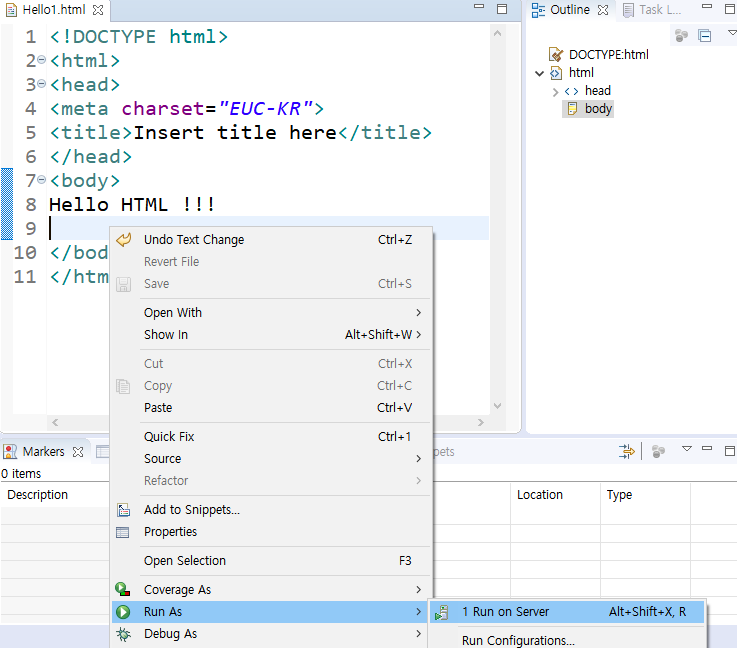
OR

OR
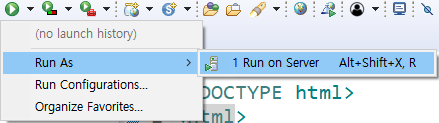
제어판에서 구동시켜놓은 상태면 에러뜨므로, 제어판은 구동 중지유지시킨 후 Run으로 구동
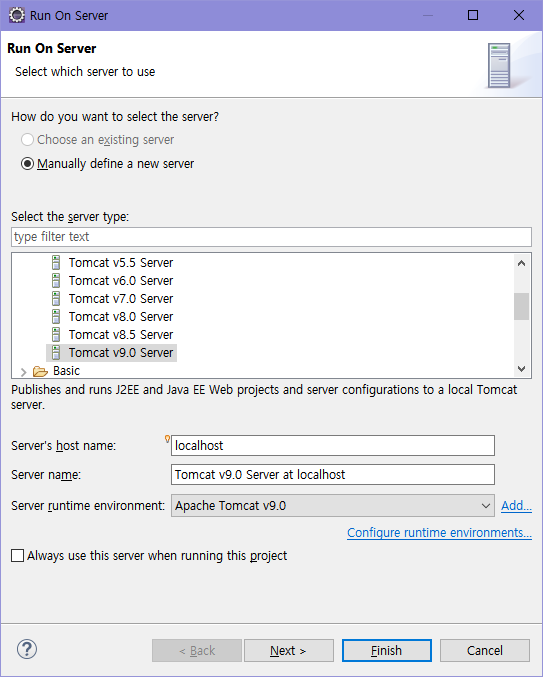

빨간버튼 = 서버중지, 3번째 런버튼 = 서버 다시 가동

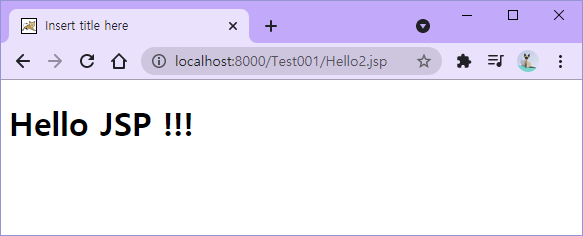
# JSP 파일 생성


위 주소를 브라우저에 붙여도 접속 가능 -> 서버가 구동되어 있기 때문

'Backend' 카테고리의 다른 글
| [Flask] 서버 설정, html 연결 (0) | 2022.05.30 |
|---|---|
| CK에디터 사용방법 (0) | 2022.05.29 |
| [Nodejs] 구글 API 로그인, 로그아웃 (0) | 2022.03.25 |
| [Anaconda] 가상환경 생성 (0) | 2021.08.05 |
| [Node] 서버 생성 (0) | 2021.08.04 |